









Cuando invierto tiempo, conocimiento y a veces incluso un poco de sudor en crear contenido para este sitio web, quiero que funcione rápido, que esté limpio y, sobre todo, que se respeten mis esfuerzos. Sin embargo, sin siquiera saberlo, algunas personas pueden aprovecharse de tus imágenes y de tu ancho de banda sin pedir permiso.
Es lo que se llama el hotlinking, una palabra poco habitual pero que esconde una realidad muy simple… y a menudo molesta: ¡el uso no autorizado de tus imágenes desde tu servidor!
Con esta guía, mi objetivo es que puedas:
- Comprender por fin qué es el hotlinking y por qué puede ralentizar un sitio o hacerte perder recursos.
- Saber cómo proteger tus imágenes con .htaccess eficazmente sin ser un experto técnico.
- Ganar tranquilidad al asegurar tu WordPress y mantener el control sobre el uso de tus elementos visuales.
No hay nada peor que optimizar tu sitio, pagar un alojamiento, prestar atención a cada detalle y descubrir que otras webs muestran tus imágenes directamente desde tu servidor. Tu ancho de banda se consume, tu rendimiento baja y, para colmo, tu trabajo sirve a otra persona de forma gratuita.
Afortunadamente, mi recomendación es usar una solución elegante, eficaz y relativamente sencilla de implementar. En esta guía, voy a abordar el tema desde cero y aprenderás a bloquear el hotlinking con .htaccess. Más adelante, te mostraré no solo el código exacto, sino también cómo verificar si ya eres una víctima sin saberlo.
- ¿Qué es el Hotlinking y Por Qué es un Problema?
- El Archivo .htaccess: Tu Aliado para Proteger Imágenes
- Código para Bloquear el Hotlinking con .htaccess (Método 1)
- Alternativa: Reemplazar la Imagen Robada con .htaccess (Método 2)
- Cómo Activar la Protección Anti-Hotlinking en WordPress
- Precauciones Importantes Antes de Modificar .htaccess
- Impacto del Hotlinking en el Rendimiento del Servidor
- Cómo Saber si te Hacen Hotlinking: 3 Métodos Verificados
¿Qué es el Hotlinking y Por Qué es un Problema?
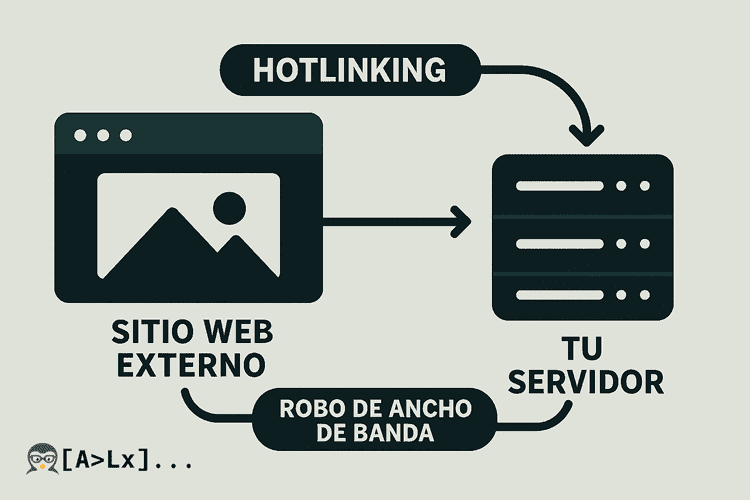
El hotlinking, también conocido como robo de ancho de banda, es la práctica de mostrar en un sitio web una imagen u otro recurso que está alojado en un servidor externo, usando su URL directa. Esto provoca que el servidor original consuma sus propios recursos (ancho de banda) para servir el contenido en un sitio ajeno, a menudo sin permiso.
En otras palabras, en lugar de descargar la imagen y alojarla en su propio servidor, una persona simplemente pega el enlace directo a tu archivo. La imagen aparece en su sitio, pero se carga desde el tuyo. Esto puede parecer trivial al principio, pero en la práctica es todo menos trivial y es una de las principales razones para evitar el hotlinking de imágenes.
Cada vez que un visitante de ese sitio ve esa imagen, es tu servidor el que trabaja. Es tu ancho de banda el que se consume. Cuanto más tráfico tenga el otro sitio, mayor puede ser el impacto para ti. Y, por supuesto, esto ocurre sin autorización, sin agradecimiento y sin ninguna contrapartida.
El Archivo .htaccess: Tu Aliado para Proteger Imágenes
Antes de bloquear el hotlinking, hay que entender con qué vas a trabajar: el archivo .htaccess. Este pequeño archivo, a menudo invisible a primera vista, se encuentra en la raíz de tu sitio cuando está alojado en un servidor Apache. Sirve para definir reglas específicas para el servidor web, como explican en la documentación oficial de Apache httpd.
Código para Bloquear el Hotlinking con .htaccess (Método 1)
Para impedir esta práctica, se puede añadir una regla en el archivo .htaccess. He aquí un código .htaccess anti hotlink clásico y actualizado que yo mismo utilizo:
RewriteEngine On
RewriteCond %{HTTP_REFERER} !^$
RewriteCond %{HTTP_REFERER} !^https?://(www\.)?adictosalinux\.com/ [NC]
RewriteRule \.(jpg|jpeg|png|gif|webp|avif|svg)$ - [F,NC,L]
Comprender la regla .htaccess para bloquear el hotlinking
El HTTP_REFERER es la “identidad” del sitio que solicita la imagen. Sin embargo, como bien detalla la documentación de MDN sobre el encabezado Referer, no es 100 % fiable hoy en día. Navegadores y extensiones de privacidad pueden enviarlo vacío o truncado. Tu regla ya contempla este caso con !^$, pero es un límite técnico que conviene tener en cuenta.
La última línea RewriteRule define los archivos protegidos, incluyendo formatos modernos como avif y svg.
Alternativa: Reemplazar la Imagen Robada con .htaccess (Método 2)
En lugar de bloquear directamente, puedes optar por mostrar otra imagen:
RewriteEngine On
RewriteCond %{HTTP_REFERER} !^$
RewriteCond %{HTTP_REFERER} !^https?://(www\.)?adictosalinux\.com/ [NC]
RewriteRule \.(jpg|jpeg|png|gif|webp|avif|svg)$ https://adictosalinux.com/images/no-hotlinking.jpg [R,L]Advertencia: aunque esta técnica funciona, la práctica actual que yo recomiendo es devolver un error 403 (con [F]) en lugar de redirigir ([R]), para evitar consumo innecesario de recursos.
Cómo Activar la Protección Anti-Hotlinking en WordPress
Si utilizas WordPress en Apache, el proceso para bloquear el hotlinking en WordPress es sencillo. Accede al archivo .htaccess en la raíz de tu sitio (vía FTP o gestor de archivos) y añade tus reglas de protección.
Asegúrate de colocar el código fuera de los bloques # BEGIN WordPress y # END WordPress, ya que el sistema podría sobrescribir tus cambios. Para más detalles, puedes consultar la guía oficial de WordPress sobre Apache.
Precauciones Importantes Antes de Modificar .htaccess
- Alcance de la solución: estas reglas funcionan en servidores Apache. En Nginx, LiteSpeed o mediante CDN se requiere otra configuración. Para Nginx, por ejemplo, puedes ver cómo se gestionan formatos de imagen modernos en mi guía para configurar Nginx con WebP y AVIF.
- Si usas un CDN: el bloqueo debe configurarse en el panel del CDN (como la protección anti-hotlink de Cloudflare), no en
.htaccess. - Autoriza tus dominios: asegúrate de incluir todas las variantes de tu dominio y subdominios.
- Servicios externos: algunos servicios legítimos (como los feed readers) pueden necesitar acceso a tus imágenes y deberán añadirse a la lista de permitidos.
- Haz una copia de seguridad de tu archivo
.htaccessantes de modificarlo. Un error aquí puede dejar tu sitio inaccesible.
Impacto del Hotlinking en el Rendimiento del Servidor
Esta medida no solo protege tu trabajo, también mejora el rendimiento de tu sitio al reducir peticiones innecesarias y el robo de ancho de banda por imágenes. Una correcta administración de los recursos del servidor es una parte clave de la seguridad, algo que cubro en más detalle en la guía de seguridad para servidores Ubuntu.
Cómo Saber si te Hacen Hotlinking: 3 Métodos Verificados
Una pregunta frecuente es cómo saber si me hacen hotlinking. El método más fiable y el que yo siempre utilizo son los registros (logs) del servidor. A continuación, te explico por qué otros métodos no funcionan y cómo analizar los logs correctamente.
¿Se puede ver el hotlinking en Google Search Console? No.
Search Console analiza el tráfico de Google hacia tu sitio. El hotlinking no depende de Google, sino de otros sitios que cargan directamente tus imágenes.
¿Se puede ver el hotlinking en Google Analytics / GA4? De nuevo, no.
GA4 solo mide los visitantes que pasan por TU sitio. Si tus imágenes se cargan en otro sitio, los visitantes no activan ningún dato de Analytics en tu cuenta.
Método 1: Analizar los Logs del Servidor Web
En los logs de acceso de Apache o Nginx, es posible analizar el HTTP_REFERER de cada solicitud. Si observas peticiones a tus archivos de imagen con un referer que no corresponde a tu dominio, se trata de hotlinking. Puedes acceder a estos logs:
- a través del gestor de archivos de tu proveedor de alojamiento
- vía FTP
- o mediante interfaces como cPanel o Plesk
Al utilizar el código [F] (forbidden) que te mostré, se dejará un rastro en los logs del servidor (access.log y error.log). Después, consulta tus logs (normalmente en /logs/ o /var/log/apache/). Verás el dominio que ha intentado mostrar tus imágenes. Para gestionar estos archivos de log eficientemente, te puede interesar mi guía sobre Logrotate en Linux.
Método 2: Monitorizar Picos de Ancho de Banda
Observa también picos anómalos de consumo de ancho de banda en tu panel de hosting. Si tu tráfico no aumenta pero el uso de recursos se dispara, muy a menudo se trata de hotlinking o de bots agresivos.
Método 3: Búsqueda Inversa de Imágenes
También puedes buscar tus imágenes en la web mediante métodos simples:
- clic derecho sobre una imagen → buscar en Google Imágenes
- subir la imagen a Google Imágenes o Bing
- usar Yandex Images, que también suele ser muy eficaz
Si ves tu imagen mostrada en otro sitio con una URL directa que apunta a TU dominio, tienes la prueba.
El hotlinking puede parecer anecdótico al principio, pero revela hasta qué punto un sitio web puede estar expuesto a abusos invisibles. Comprender este fenómeno y aprender a responder con calma usando herramientas como el .htaccess ya es un gran paso en el control de tu sitio web.
Ahora tienes las claves para proteger imágenes con .htaccess, preservar tu ancho de banda y defender tu trabajo. La fuerza de esta solución es que se basa en unas pocas líneas de configuración, pero actúa de forma profunda y eficaz. Es una pequeña acción técnica con un impacto real en tu sitio y en tu tranquilidad.
Ahora estás preparado, más tranquilo y, sobre todo, más consciente de lo que ocurre entre bastidores. Internet es un espacio formidable para compartir, pero saber poner límites también es una muestra de madurez digital. Y, sinceramente, da gusto saber que tu servidor ya no trabaja para otros, sino solo para ti y tus visitantes.









¿Qué te parece?
Es bueno conocer tu opinión. Deja un comentario.