










Cuando empecé a usar Ubuntu en lugar de Windows como mi sistema principal, una de las primeras cosas que me preocuparon fueron las herramientas para tomar y editar capturas de pantalla. Sí, puedes usar las combinaciones de teclas estándar para tomar una captura de pantalla, pero usando herramientas de terceros puedes editarla.
En este artículo te presentaremos programas y herramientas para cómo hacer captura de pantalla Linux. Este artículo reunirá los mejores programas para hacer screenshots en Linux.
Cómo hacer captura de pantalla Linux por defecto
¿Quieres tomar una captura de pantalla completa? ¿De una área específica? ¿O solo de la ventana que necesitas? Si quieres tomar una captura de pantalla normal, sin posibilidad de descripción o edición, las combinaciones de teclas estándar serán suficientes.
Funcionan no solo en Ubuntu. Todas las distribuciones de Linux y entornos de escritorio admiten estas teclas de acceso rápido.
Aquí tienes una lista de las principales combinaciones de teclas que puedes usar:
- PrtScr: guardar captura de pantalla de todo el escritorio en la carpeta Imágenes;
- Shift + PrtScr: guardar captura de pantalla de un área específica de la pantalla;
- Alt + PrtScr: guardar captura de pantalla de la ventana actual;
- Ctrl + PrtScr: copiar captura de pantalla de todo el escritorio al portapapeles;
- Shift + Ctrl + PrtScr: copiar captura de pantalla de un área específica al portapapeles;
- Ctrl + Alt + PrtScr: copiar captura de pantalla de la ventana actual al portapapeles.
Lee también: Comandos y Atajos de Teclado del Terminal Linux
Como puedes ver, tomar capturas de pantalla en Linux es muy sencillo usando las herramientas integradas. Si necesitas más opciones, como edición, importar imágenes a otras aplicaciones, tendrás que usar herramientas de terceros.
Ten en cuenta también que muchas distribuciones tienen aplicaciones preinstaladas para crear capturas de pantalla (a menudo se pueden encontrar en el menú INICIO/Gráficos). Por ejemplo, las hay en Deepin, Linux Mint, Ubuntu, etc.

Programas para hacer capturas de pantalla en Linux
Nota: por supuesto, las aplicaciones que se mencionan a continuación no son una panacea. Hay cientos de programas más que permiten hacer capturas de pantalla, y es casi imposible mencionarlos todos en una sola nota…
#1. Flameshot
Características principales:
- Anotación: resaltado, agregar texto, botones;
- Desenfocar parte de la imagen;
- Recortar parte de la imagen;
- Subir la captura a Imgur;
- Abrir la captura en otro programa.
Flameshot es una herramienta bastante impresionante para capturas de pantalla que apareció en Github hace un tiempo. Si necesitas un programa para capturas de pantalla que te permita anotar, desenfocar, marcar y subir imágenes a Imgur, este programa es perfecto. Además, este programa se actualiza y mejora constantemente.
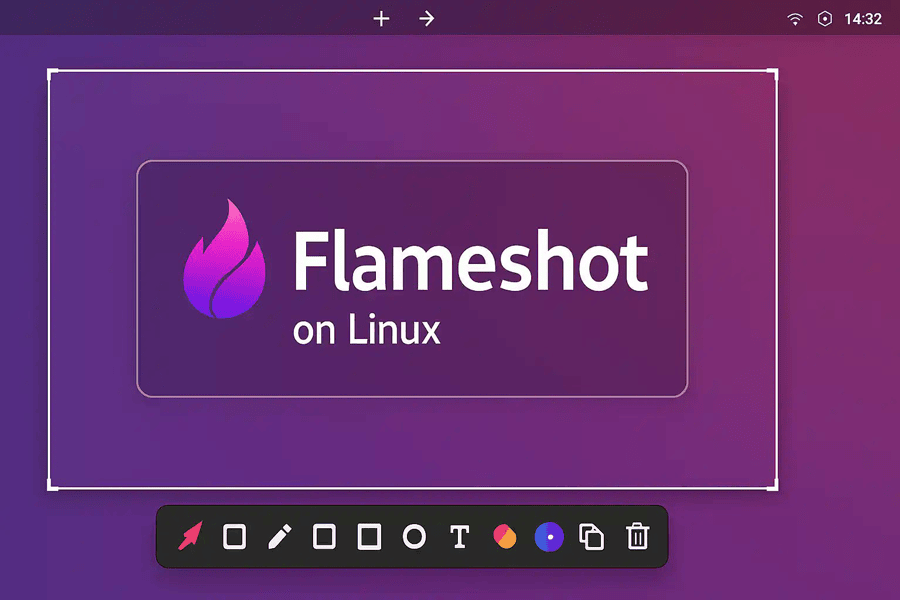
Ahora veamos cómo instalarlo. En Ubuntu, puedes usar este comando:
sudo apt install flameshotDespués de la instalación, aparecerá un icono en la bandeja del sistema. Para crear una captura de pantalla, haz doble clic en él. Luego, selecciona el área para la captura:
Después de instalar la utilidad, debes configurarla. Probablemente quieras que se inicie siempre cuando presiones PrtSc. Para ello, sigue estos pasos:
Abre la configuración del sistema y ve a la configuración del teclado. Aquí se enumeran todas las combinaciones de teclas. Desplázate hacia abajo y presiona el botón con el icono +:
En la ventana que se abre, tendrás que introducir el nombre de la nueva combinación de teclas y el comando para iniciar Flameshot:
/usr/bin/flameshot guiLuego, solo queda seleccionar la tecla de acceso rápido para iniciar el programa. Presiona PrtSc. El sistema te advertirá que la funcionalidad predeterminada para esta tecla se deshabilitará, acepta. Si no puedes configurar este botón, primero debes desactivar su uso para la captura de pantalla. Lo encontrarás un poco más arriba en esta ventana.
#2. Shutter
Características principales:
- Anotación;
- Desenfocar parte de la imagen;
- Recortar parte de la imagen;
- Se admite la configuración de un retraso antes de la captura;
- Subir imágenes a sitios de alojamiento.
Shutter es un programa popular para capturas de pantalla, disponible en todas las distribuciones populares de Linux. Parece que ya no se desarrolla activamente, pero sigue siendo una excelente herramienta para crear capturas de pantalla.

Pero al usar el programa, puedes encontrar algunos errores. Por ejemplo, en las nuevas versiones de las distribuciones, la posibilidad de editar imágenes está desactivada de forma predeterminada, y también falta el applet del programa en la bandeja del sistema. Pero este problema se puede solucionar instalando varias bibliotecas. Para instalar el programa en Ubuntu, usa:
sudo apt install shutterAl igual que con Flameshot, puedes iniciar el programa desde el menú principal o agregar una combinación de teclas para abrir el programa al presionar la tecla PrtSc. Para la tecla de acceso rápido, debes usar este comando:
/usr/bin/shutter -f#3. GIMP
Características:
- Amplias posibilidades de edición de imágenes: cambio de tamaño, filtros, corrección de color, niveles, recorte, etc.;
- Posibilidad de tomar una captura de pantalla de un área específica del escritorio.
Si ya has usado Gimp para editar tus capturas de pantalla, sabes la gran cantidad de posibilidades que ofrece este programa. Para tomar una captura de pantalla, abre el menú Archivo -> Crear -> Captura de pantalla (o File > Create > Screen Shot).
Después de seleccionar este elemento, se abrirá un menú en el que puedes cambiar algunas configuraciones. Para tomar la captura, presiona el botón Capturar. La imagen aparecerá automáticamente en el editor.
#4. Línea de comandos
Esta sección es para los amantes de la terminal. Aquí puedes elegir entre herramientas como Gnome screenshot, ImageMagick o Deepin Shot, que vienen en la mayoría de las distribuciones populares.
GNOME Screenshot
Esta utilidad se usa de forma predeterminada para crear capturas de pantalla al presionar la tecla PrtSc. Para crear una captura de pantalla, ejecuta el comando:
gnome-screenshot
Si quieres tomar una captura de pantalla con un retraso, por ejemplo, de 5 segundos, introduce el siguiente comando:
gnome-screenshot -d -5ImageMagick
Normalmente, ImageMagick ya está preinstalada en tu sistema, si usas Ubuntu, Linux Mint u otra distribución similar. Si no la tienes, puedes instalarla con el comando:
sudo apt install imagemagickUna vez instalada la utilidad, solo necesitas ejecutar este comando para crear una captura de pantalla completa:
import -window root image.pngAquí, image.png es el nombre de la imagen en la que se guardará la captura. Para tomar una captura de pantalla de un área específica, usa:
import image.pngDeepin Scrot
Deepin Scrot es una herramienta de línea de comandos un poco más avanzada para capturas de pantalla. Al igual que las demás, debería estar ya instalada, pero si no lo está, puedes instalarla con el comando:
sudo apt install scrotPara tomar una captura de pantalla en Linux, ejecuta:
scrot image.pngY para capturar solo el área que necesitas:
scrot -s image.pngConclusiones
Estos son algunos de los mejores programas para capturas de pantalla en Linux. Sí, existen otras herramientas, como Spactacle para distribuciones KDE, pero si las comparamos con las que se mencionaron anteriormente, son… peores.
Si conoces otras buenas herramientas para crear capturas de pantalla, ¡escríbelas en los comentarios! También, ¡cuéntanos cuál es tu herramienta favorita para capturas de pantalla!
Preguntas frecuentes
¿Cómo hago una captura de pantalla completa en Linux?
Presiona la tecla PrtScr y la imagen se guardará automáticamente en tu carpeta Imágenes.
¿Cómo capturar solo una ventana en Linux?
Usa la combinación Alt + PrtScr para guardar la ventana activa.
¿Cuál es el mejor programa para capturas de pantalla en Linux?
Flameshot es actualmente la opción más recomendada por su facilidad de uso y funciones avanzadas de anotación y edición.
¿Se puede hacer una captura de pantalla desde la terminal en Linux?
Sí. Herramientas como gnome-screenshot, scrot o ImageMagick permiten capturas rápidas desde la línea de comandos.
¿Cómo asigno la tecla PrtSc a un programa en Linux?
En Configuración del sistema → Teclado, puedes crear un atajo personalizado con el comando del programa que quieras usar (por ejemplo, Flameshot o Shutter).









¿Qué te parece?
Es bueno conocer tu opinión. Deja un comentario.