









Si acabas de instalar Ubuntu 25.10, te encuentras con un sistema operativo potente pero en su estado más básico. El siguiente paso es crucial: saber exactamente qué hacer después de instalar Ubuntu para transformarlo en una herramienta productiva y adaptada a tus necesidades.
En esta guía, te mostraré los ajustes esenciales que aplico personalmente para mejorar el rendimiento, la compatibilidad y la usabilidad. Desde la configuración de controladores privativos y la solución de problemas comunes como el del reloj en arranque dual, hasta la instalación de códecs y la personalización del entorno de escritorio GNOME. Estos son los pasos fundamentales para configurar Ubuntu y dejarlo listo para el trabajo diario.
Después de instalar Ubuntu 25.10, los pasos clave son: actualizar el sistema y los repositorios, instalar controladores adicionales (especialmente de Nvidia), solucionar el reloj en arranque dual si usas Windows, instalar códecs multimedia para compatibilidad de formatos, y habilitar el soporte para Flatpak y AppImage. Estos ajustes iniciales garantizan un sistema estable, compatible y optimizado.
- Primer paso: Actualizar el sistema
- Instalar controladores adicionales y de Nvidia
- Solucionar problemas de reloj en arranque dual con Windows
- Mejorar el selector de tareas (Alt+Tab)
- Habilitar autenticación por huella dactilar
- Personalizar el Dock y Nautilus con ajustes de GNOME
- Activar el menú ‘Nuevo Documento’ en Ubuntu
- Configurar la impresora en Ubuntu 25.10
- Instalar aplicaciones esenciales tras una instalación mínima
- Instalar Códecs Multimedia
- Habilitar el soporte para Flatpak
- Añadir funcionalidades con Extensiones de GNOME
- Herramientas avanzadas para personalizar Ubuntu
- FAQ – Preguntas frecuentes sobre Ubuntu 25.10
Primer paso: Actualizar el sistema
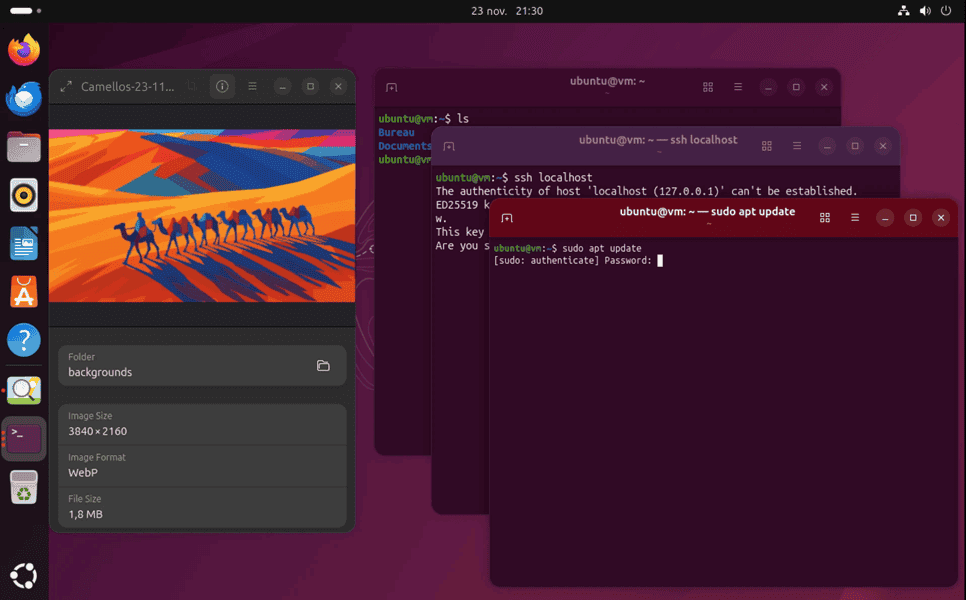
Como es habitual en una nueva instalación, el primer paso es ejecutar las actualizaciones del sistema. Yo recomiendo verificar el mirror (espejo) más rápido disponible para acelerar el proceso y optimizar Ubuntu desde el inicio.
Abre Software y Actualizaciones y haz clic en el menú desplegable Descargar desde. Selecciona Otro y se abrirá la ventana correspondiente. Es posible seleccionar los servidores manualmente o utilizar la opción Seleccionar el mejor servidor para una detección automática. Los servidores principales oficiales de Ubuntu continúan siendo una opción fiable.
Las actualizaciones pueden instalarse a través del Actualizador de Software o desde la línea de comandos. Si utilizas el Actualizador de Software, presiona la tecla Súper, busca “Actualizador de Software” y sigue las instrucciones.
La instalación de actualizaciones a través del Terminal también es sencilla. Abre el Terminal con la combinación de teclas Ctrl + Alt + T o buscándolo en el menú. Nota: En Ubuntu 25.10, el terminal predeterminado es ahora Ptyxis, que reemplaza a GNOME Terminal, pero el atajo funciona igual. Copia y pega el siguiente comando:
sudo apt update && sudo apt upgradeInstalar controladores adicionales y de Nvidia
Durante el proceso de instalación, se presenta una casilla para instalar controladores adicionales. Si la marcaste, es probable que este paso ya esté completado. De lo contrario, continúa con las siguientes instrucciones.
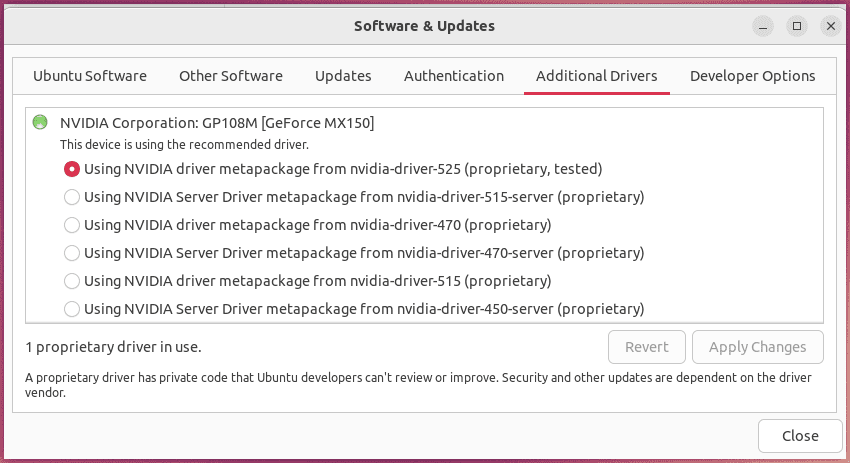
Ubuntu facilita la instalación de controladores privativos, como los de Nvidia. En mi caso, Ubuntu instaló el controlador de Nvidia durante la instalación inicial del sistema. Si esto no ocurrió, puedes instalar los controladores desde la sección Controladores Adicionales. Aunque aparece como un programa independiente, en realidad es una pestaña dentro de Software y Actualizaciones. Elige el controlador de tu preferencia, haz clic en Aplicar Cambios y reinicia el sistema para completar la tarea de configurar nvidia Ubuntu.
Solucionar problemas de reloj en arranque dual con Windows
Si utilizas un sistema de arranque dual (dual boot) con Windows y Linux, es probable que hayas observado que ambos sistemas operativos gestionan la hora de manera diferente, lo que provoca desajustes frecuentes en el reloj del otro sistema. La solución es rápida y consiste en ajustar el reloj de Linux para que utilice la hora local del hardware (RTC).
timedatectl set-local-rtc 1Mejorar el selector de tareas (Alt+Tab)
Parte del paradigma de Gnome es el uso de múltiples áreas de trabajo virtuales. Aunque aprovecho esta funcionalidad deslizándome entre ellas (principalmente como usuario de portátil), puede resultar fácil perder la ubicación de una aplicación específica. Por defecto, al presionar Alt + Tab, Ubuntu muestra únicamente las ventanas del área de trabajo activa. El siguiente comando modificará este comportamiento para mostrar todas las aplicaciones abiertas en todas las áreas de trabajo virtuales. Aunque esta opción se encuentra en Configuración, en mi experiencia no parece funcionar correctamente desde allí.
gsettings set org.gnome.shell.window-switcher current-workspace-only falseHabilitar autenticación por huella dactilar
Si tu sistema cuenta con un lector de huellas dactilares y este es compatible con Linux, la autenticación biométrica puede ser un método rápido para iniciar sesión y ejecutar comandos con sudo.
Abre Configuración (esquina superior derecha) y navega hasta Usuarios. Si se muestra la opción Inicio de sesión con huella dactilar, tu hardware es compatible. Haz clic para registrar tus huellas.
Puedes registrar cualquier dedo. Si el sistema presenta dificultades para leer tu huella, considera registrar el mismo dedo dos veces utilizando un perfil diferente. Esto duplica el número de escaneos del dedo y facilita su reconocimiento.
El siguiente paso es donde reside la funcionalidad clave. Por defecto, las huellas dactilares se usan solo para el inicio de sesión. Con una simple modificación, la autenticación por huella dactilar puede habilitarse para todos los comandos sudo del sistema. Abre el Terminal:
sudo pam-auth-updateNavega por los perfiles hasta encontrar la opción “Autenticación por huella dactilar”. Usa la barra espaciadora para seleccionarla, presiona la tecla Tab para moverte al botón “Ok” y presiona Enter. A partir de ahora, cada vez que se requiera aprobación de administrador, bastará con deslizar el dedo.
Personalizar el Dock y Nautilus con ajustes de GNOME
Por defecto, hacer clic en el ícono de una aplicación ya abierta en el dock no produce ninguna acción. Este comando permite minimizar la ventana al hacer clic en su ícono.
gsettings set org.gnome.shell.extensions.dash-to-dock click-action minimizeEstablece que el gestor de archivos Nautilus ordene los archivos por tipo de forma predeterminada.
gsettings set org.gnome.nautilus.preferences default-sort-order typeActivar el menú ‘Nuevo Documento’ en Ubuntu
Para activar el menú contextual ‘Nuevo Documento’ en Ubuntu, el sistema utiliza plantillas ubicadas en un directorio específico. El procedimiento correcto es el siguiente:
- Abre tu gestor de archivos (Nautilus) y navega a tu carpeta personal (Home).
- Localiza una carpeta llamada
Plantillas(oTemplatesen inglés). Si no existe, créala. - Crea y guarda cualquier archivo que desees usar como plantilla dentro de esta carpeta
Plantillas. Por ejemplo, puedes crear un documento de texto vacío llamadoDocumento de texto.txto una hoja de cálculo en blanco.
Una vez que hayas colocado archivos en este directorio, al hacer clic con el botón derecho en el escritorio o en cualquier otra carpeta, aparecerá un submenú Nuevo documento (o similar) que te permitirá crear una copia de cualquiera de tus plantillas.
Configurar la impresora en Ubuntu 25.10
Para configurar Ubuntu y sus periféricos, como una impresora, el proceso es simple. Primero, conecta la impresora al ordenador, ya sea por USB o a través de la red Wi-Fi. Ubuntu debería reconocerla automáticamente.
A continuación, abre el Menú de Aplicaciones. Ve a Configuración y haz clic en Impresoras. Aquí verás la lista de impresoras disponibles.
Haz clic en Añadir Impresora. El sistema buscará impresoras conectadas. Cuando tu impresora aparezca, selecciónala y haz clic en Añadir.
Si es necesario, elige el controlador correcto. Ubuntu generalmente incluye controladores para las impresoras más populares. Sigue las instrucciones en pantalla para completar la configuración.
Tras la configuración, puedes realizar una prueba de impresión. Ve a la impresora que configuraste y haz clic en Imprimir Página de Prueba para verificar que todo funciona correctamente.
Ahora puedes imprimir documentos fácilmente desde Ubuntu 25.10.
Instalar aplicaciones esenciales tras una instalación mínima
Si elegiste la opción de “Instalación Mínima” al instalar Ubuntu 25.10, notarás que muchas aplicaciones estándar no están incluidas.
Para instalarlas, puedes iniciar el App Center, buscar e instalar las siguientes aplicaciones una por una. O bien, abre el terminal Ctrl+ Alt + T y ejecuta los siguientes comandos. Conocer los comandos básicos de Linux siempre es útil.
Suite ofimática LibreOffice.
sudo apt install libreofficeGestor de archivadores (también conocido como compresor de archivos).
sudo apt install file-rollerGestor de fotografías Shotwell.
sudo apt install shotwellNota: En Ubuntu 25.10, el visor de imágenes predeterminado es ahora Loupe (reemplazando a Eye of GNOME), pero Shotwell sigue siendo genial para gestión de fotos y se puede instalar sin problemas.
Copias de seguridad (Déjà Dup).
sudo apt install deja-dupCámara de Gnome, la aplicación que sustituye a Cheese.
sudo apt install gnome-snapshotReproductor de vídeo (Videos/Totem).
sudo apt install totemReproductor de música Rhythmbox.
sudo apt install rhythmboxCliente de correo Thunderbird.
sudo apt install thunderbirdNota: En Ubuntu 25.10, Thunderbird viene como Snap por defecto. Este comando instala la versión deb si prefieres la tradicional, pero asegúrate de migrar tus datos si vienes de Snap (generalmente, esto implica copiar tu perfil desde ~/snap/thunderbird/common/.thunderbird/ a ~/.thunderbird/ antes de iniciar la nueva versión por primera vez).
Creador de discos de arranque.
sudo apt install usb-creator-gtkCliente de escritorio remoto Remmina.
sudo apt install remminaCliente de torrent Transmission.
sudo apt install transmissionInstalar Códecs Multimedia
Por motivos legales, Ubuntu no incluye por defecto algunos códecs de medios para la reproducción de vídeo/audio, fuentes Microsoft TTF y soporte para archivos RAR.
Para obtenerlos, presiona Ctrl + Alt + T para abrir una ventana de terminal y ejecuta el comando:
sudo apt install ubuntu-restricted-extrasDurante la instalación de las fuentes de MS, se te pedirá que aceptes el acuerdo de licencia. Usa la tecla Tab para resaltar OK y presiona Enter.
Otras variantes de Ubuntu tienen sus propios paquetes. Por ejemplo, estos son los comandos para Kubuntu, Lubuntu y Xubuntu, respectivamente.
sudo apt install kubuntu-restricted-extras
sudo apt install lubuntu-restricted-extras
sudo apt install xubuntu-restricted-extrasFinalmente, instala libdvd para habilitar la reproducción de DVD.
sudo apt install libdvd-pkg && sudo dpkg-reconfigure libdvd-pkgHabilitar el soporte para Flatpak
Ubuntu 25.10 tuvo un bug crítico al momento de su lanzamiento que impedía instalar aplicaciones Flatpak, mostrando errores como “could not unmount revokefs-fuse filesystem”. El problema estaba relacionado con AppArmor. Canonical ya publicó la actualización que soluciona el fallo, como bien documentaron otros medios, así que antes de configurar Flatpak debes asegurarte de tener el sistema completamente actualizado. Una vez aplicado el parche, Flatpak funciona con normalidad en Questing Quokka.
Ejemplo rápido después de actualizar el sistema:
sudo apt update && sudo apt upgrade -y
sudo apt install flatpak
flatpak remote-add --if-not-exists flathub https://flathub.org/repo/flathub.flatpakrepoDespués de eso, las apps Flatpak se instalan sin errores.
Añadir funcionalidades con Extensiones de GNOME
Las extensiones son una forma rápida de añadir o modificar funcionalidades en Gnome. Con la transición de Ubuntu hacia un enfoque más ágil, las extensiones de Gnome ya no se instalan desde el navegador como antes. La aplicación Extension Manager permite visualizar las extensiones instaladas e instalar nuevas. Las extensiones todavía se pueden consultar en la página de Extensiones de Gnome.
sudo apt install gnome-shell-extension-managerLos usuarios de Chrome pueden instalar un gestor de extensiones para instalarlas directamente desde el navegador.
sudo apt install chrome-gnome-shellGSConnect crea un puente entre tu teléfono y tu ordenador. Esta extensión funciona con KDE Connect en Android, permitiendo ver y responder mensajes del teléfono en el escritorio, así como transferir archivos entre dispositivos. Las notificaciones, el estado de la batería y las llamadas también se muestran en el escritorio.
Habilitar el soporte para AppImage
En Ubuntu 25.10, los AppImages con FUSE 3 integrado funcionan directamente sin necesidad de instalar nada extra. Para AppImages más antiguos que requieren FUSE 2, presiona Ctrl + Alt + T para abrir el terminal y ejecuta el comando:
sudo apt install libfuse2t64Nota actualizada: El paquete se renombró a libfuse2t64 en versiones recientes como 25.10 para compatibilidad con 64 bits.
Herramientas avanzadas para personalizar Ubuntu
Además de la aplicación de Configuración estándar (Centro de Controle de Gnome), existen otras herramientas gráficas para personalizar Ubuntu a fondo.
Ajustes de Gnome (GNOME Tweaks)
GNOME Tweaks es la alternativa popular al Centro de Control de Gnome, que ofrece opciones gráficas para configurar:
- Fuentes y factor de escalado.
- Temas de cursor, íconos, aplicaciones legadas y sonidos.
- Botones de ventana y configuraciones adicionales de ratón y panel táctil.
La aplicación está disponible para su instalación desde el App Center (filtrando por paquete Debian) o ejecutando el siguiente comando en el terminal:
sudo apt install gnome-tweaks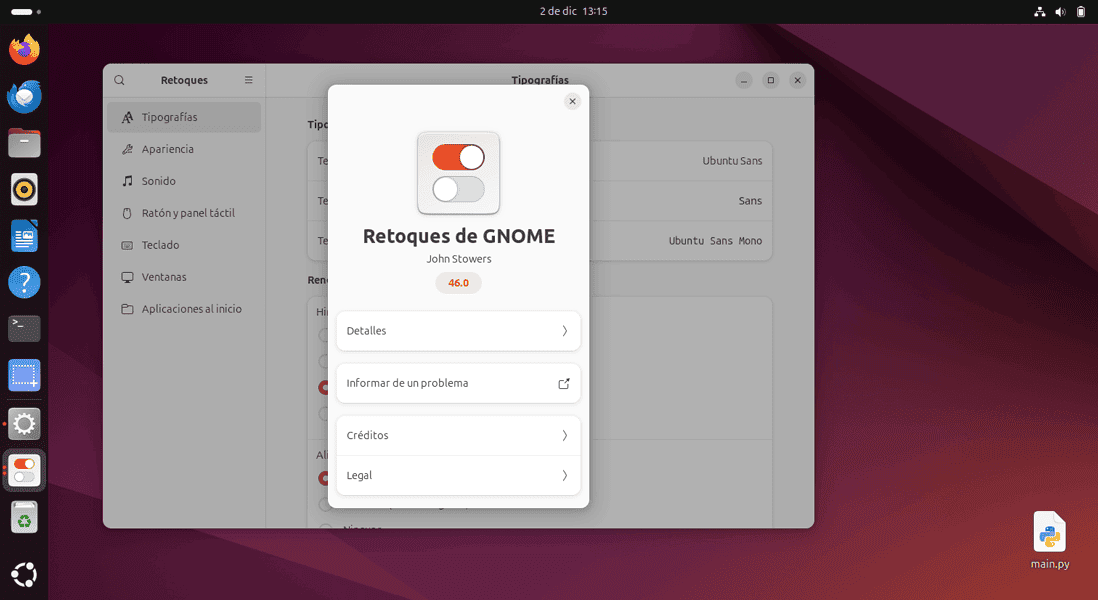
Gestor de Extensiones (Extension Manager)
Extension Manager es una aplicación esencial para instalar y gestionar extensiones en el escritorio GNOME. Puede instalarse ejecutando el siguiente comando:
sudo apt install gnome-shell-extension-managerGrub Customizer
Para ordenadores con arranque dual o múltiple y para usuarios que deseen configurar grub Ubuntu, Grub Customizer es una excelente opción para simplificar el proceso.
Para instalar la aplicación, abre el terminal y ejecuta los siguientes comandos uno por uno para añadir el PPA del desarrollador:
sudo add-apt-repository ppa:danielrichter2007/grub-customizer
sudo apt-get update
sudo apt-get install grub-customizerNOTA: Actualmente, este PPA ya contiene la última versión de Grub Customizer compatible con Ubuntu 25.10. Recomiendo verificar el estado directamente en la página oficial del PPA en Launchpad.
GDM Settings
Si deseas cambiar el fondo de la pantalla de inicio de sesión, GDM Settings es una buena opción, ya que también permite configurar fuentes, la barra superior y colores para dicha pantalla.
ADVERTENCIA: GDM Settings puede dañar tu pantalla de inicio de sesión. Utilízalo bajo tu propia responsabilidad y prueba en una máquina virtual primero. Especialmente en Ubuntu 25.10, donde Wayland es la sesión predeterminada. Herramientas como esta que modifican componentes de bajo nivel del sistema de visualización pueden ser inestables y tener resultados inesperados.
Para instalar la aplicación en Ubuntu 25.10, ejecuta los siguientes comandos para obtenerla desde su PPA:
sudo add-apt-repository ppa:ubuntuhandbook1/gdm-settings
sudo apt update
sudo apt install gdm-settingsEditor Dconf
Para usuarios avanzados, existe también el “Editor Dconf”, que ofrece aún más opciones de configuración ocultas.
Para instalar la herramienta, ejecuta el comando:
sudo apt install dconf-editorJust Perfection
Si deseas ocultar o ajustar el panel superior (tamaño, posición) y sus elementos (reloj), así como configurar comportamientos y animaciones del escritorio, la extensión Just Perfection proporciona múltiples opciones para ello.
Busca e instala la extensión usando la aplicación “Extension Manager”. Después, puedes volver a la pestaña “Instalado” y hacer clic para abrir la página de configuración de la extensión.
Probar otros entornos de escritorio (KDE, XFCE, etc.)
Si Gnome no es de tu agrado o simplemente deseas experimentar con otras tecnologías, Ubuntu ofrece múltiples opciones. Varios entornos de escritorio están disponibles para su instalación.
KDE Plasma puede instalarse como un escritorio Kubuntu completo (kubuntu-desktop), un escritorio Plasma básico (kde-plasma-desktop) o un sistema Plasma más completo (kde-full).
sudo apt install kubuntu-desktop
sudo apt install kde-plasma-desktop
sudo apt install kde-fullXFCE puede instalarse como una versión personalizada (xubuntu-desktop) o como una versión básica (xfce4).
sudo apt install xubuntu-desktop
sudo apt install xfce4Mate
sudo apt install ubuntu-mate-desktopBudgie
sudo apt install ubuntu-budgie-desktopCinnamon
sudo apt install cinnamon-desktop-environmentCon estos consejos, puedes mejorar tu experiencia en Ubuntu 25.10. Desde activar el menú ‘Nuevo Documento’ hasta instalar las aplicaciones que necesitas, todo se vuelve más simple.
Además, configurar la impresora es una tarea rápida y práctica que te ayuda a mantener la productividad. No olvides explorar la App Center para encontrar nuevas aplicaciones.
Siguiendo estos pasos, tendrás un sistema optimizado y adaptado a tu forma de trabajar. Aprovecha al máximo Ubuntu y conviértelo en una herramienta poderosa en tu día a día.
FAQ – Preguntas frecuentes sobre Ubuntu 25.10
¿Cómo puedo activar el menú ‘Nuevo Documento’ en Ubuntu 25.10?
Crea archivos de plantilla en la carpeta ~/Plantillas. Estos aparecerán automáticamente como opciones al hacer clic derecho y seleccionar el menú para crear un nuevo documento.
¿Qué hacer si mi impresora no es reconocida por Ubuntu?
Verifica que la impresora esté conectada correctamente y, si es necesario, instala los controladores adecuados a través de la configuración de impresoras.
¿Cómo puedo instalar aplicaciones en Ubuntu 25.10?
Usa el Terminal con el comando sudo apt install nombre-de-la-aplicacion para instalar el software que necesites. Si quieres aprender más sobre el uso de sudo te recomiendo leer sobre las diferencias entre su y sudo.
¿Puedo descubrir nuevas aplicaciones en Ubuntu?
Sí, puedes utilizar la App Center para buscar e instalar nuevos programas fácilmente.
¿Qué es el gestor de paquetes ‘apt’?
Es una herramienta de línea de comandos que facilita la instalación, eliminación y actualización de aplicaciones en Ubuntu.
¿Cómo puedo imprimir documentos en Ubuntu 25.10?
Una vez configurada la impresora, simplemente abre el documento y selecciona la opción de impresión en la aplicación correspondiente.










Leo Maselli
Muchas gracias
Mateo TuxMaster
Eres bienvenido Leo 🙂