










Dominar el manejo de las path variables en Linux es un paso esencial para liberar todo el potencial de la línea de comandos. Esta variable de entorno sirve como una hoja de ruta para que el sistema encuentre y ejecute tus comandos de forma eficiente.
Si te encuentras configurando la $PATH cada vez que inicias una nueva terminal o reinicias el sistema, es hora de aprender a establecerla de forma permanente. En esta guía completa, te guiaremos paso a paso para que tu configuración persista a través de las sesiones y reinicios.
¿Qué es la variable $PATH en Linux?
La variable PATH es una parte fundamental del sistema operativo. Se trata de una variable de entorno que contiene una lista de directorios, separados por dos puntos (:). Cuando ejecutas un comando, el sistema busca el archivo ejecutable correspondiente en estos directorios, en el orden en que aparecen.
Comprender cómo funcionan las path variables es crucial para gestionar tu línea de comandos de manera eficiente, especialmente al instalar software en directorios personalizados.
Existen dos enfoques principales para establecer la variable PATH de forma permanente:
- A nivel de usuario: Los cambios solo afectan a tu cuenta de usuario.
- A nivel de sistema: Los cambios se aplican a todos los usuarios del sistema.
Cómo verificar tu $PATH actual
Antes de hacer cambios, siempre es buena idea revisar tu configuración actual. Puedes ver tus path variables ejecutando el siguiente comando echo:
echo $PATH
Añadir un directorio de forma temporal
Para añadir un directorio a tu PATH solo durante tu sesión actual (los cambios se perderán al cerrar la terminal), puedes ejecutar este comando. Usaremos /opt/sysadmin/scripts como ejemplo:
PATH=$PATH:/opt/sysadmin/scripts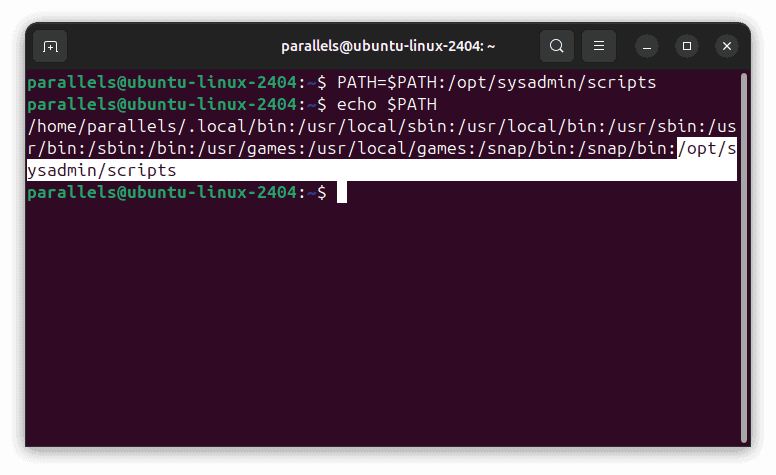
Puedes verificar que se añadió volviendo a ejecutar echo $PATH.
Establecer la PATH de forma permanente: Los 3 Métodos
A continuación, te mostramos los métodos más fiables para que tus cambios no se pierdan.
Método 1: A nivel de usuario (Recomendado para la mayoría)
Esta es la forma más común y segura. Los cambios se guardan en el directorio personal del usuario y no afectan a otros. Para ello, modificaremos el archivo ~/.bashrc, que se ejecuta cada vez que abres una nueva terminal.
- Abre el archivo con un editor de texto como
nano:
nano ~/.bashrc- Ve al final del archivo y añade la siguiente línea. Esto le dice al sistema que mantenga el
PATHactual y le agregue tu nuevo directorio.
export PATH="$PATH:/opt/sysadmin/scripts"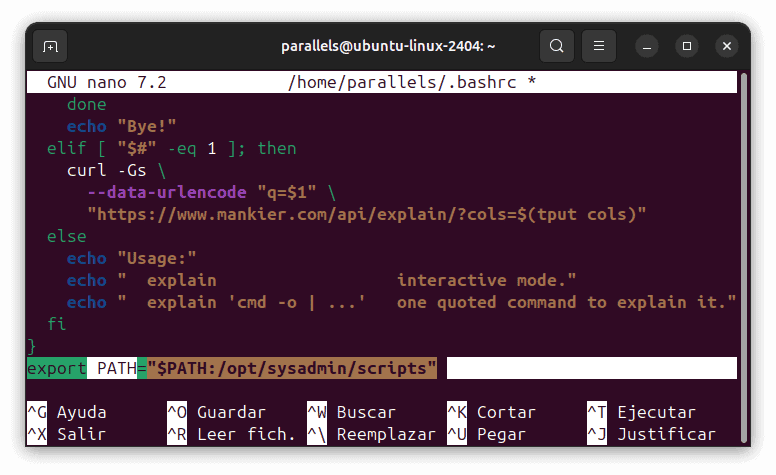
- Guarda los cambios y cierra el editor. Para aplicar los cambios en tu sesión actual, ejecuta el comando
source:
source ~/.bashrcNota: Este método aplica los cambios para un solo usuario. En algunas configuraciones de Linux, puede ser necesario usar ~/.bash_profile en lugar de ~/.bashrc.
Método 2: A nivel de sistema para todos los usuarios
Si necesitas que el nuevo directorio esté disponible para todas las cuentas de usuario, debes modificar los archivos de configuración del sistema.
La práctica recomendada es crear un script personalizado en el directorio /etc/profile.d/. Esto es más limpio y seguro que editar directamente el archivo /etc/profile.
- Crea un nuevo archivo con la extensión
.shdentro de/etc/profile.d/:
sudo nano /etc/profile.d/custom_path.sh- Añade la siguiente línea al nuevo archivo:
export PATH="$PATH:/opt/sysadmin/scripts"- Guarda el archivo y ciérralo. Los cambios se aplicarán automáticamente la próxima vez que cualquier usuario inicie sesión. Para aplicarlos en tu sesión actual, puedes ejecutar:
source /etc/profileMétodo 3: Usando el archivo /etc/environment
Este método es otra forma de establecer path variables en Linux para todo el sistema. Este archivo no es un script, sino una simple lista de variables de entorno.
- Abre el archivo con permisos de superusuario:
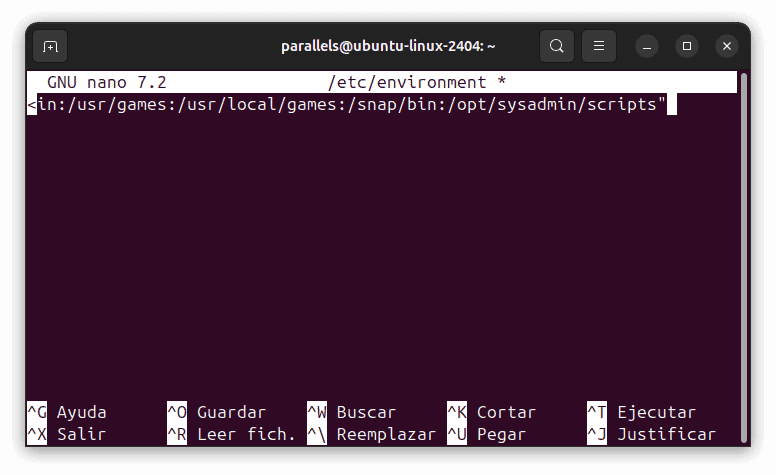
sudo nano /etc/environment- Busca la línea que empieza con
PATH=y añade tu directorio, asegurándote de que esté dentro de las comillas y separado por dos puntos.PATH="/usr/local/sbin:/usr/local/bin:/usr/sbin:/usr/bin:/sbin:/bin:/usr/games:/usr/local/games:/opt/sysadmin/scripts" - Para aplicar los cambios, debes cerrar sesión y volver a iniciarla o reiniciar tu sistema. Este archivo no es un script, por lo que el comando
sourceno funcionará aquí.
Verificación final de la configuración
Después de aplicar cualquiera de los métodos permanentes y abrir una nueva terminal (o reiniciar sesión), verifica que tu PATH se ha establecido correctamente:
echo $PATHLa salida debería incluir ahora el directorio que agregaste, por ejemplo:
/usr/local/sbin:/usr/local/bin:/usr/sbin:/usr/bin:/sbin:/bin:/usr/games:/usr/local/games:/opt/sysadmin/scriptsAsegúrate de que tu directorio deseado ahora forma parte de la variable PATH.
Conclusión
Ahora sabes cómo gestionar las path variables en Linux de forma permanente. Ya no tendrás que establecer tus rutas manualmente en cada sesión. Recuerda: para cambios personales, ~/.bashrc es tu mejor opción; para cambios que afecten a todo el sistema, la forma más profesional es usar el directorio /etc/profile.d/.









¿Qué te parece?
Es bueno conocer tu opinión. Deja un comentario.