










¡Hola, adictos a Linux! La comunidad está que arde con una de las novedades más esperadas: la primera versión estable del escritorio COSMIC de System76, que debutó en Pop!_OS 24.04 LTS. Escrito en Rust para un rendimiento superior y con un sistema de tiling de ventanas integrado de serie, COSMIC promete una experiencia de usuario moderna y eficiente.
Aunque múltiples distribuciones ya lo ofrecen, los usuarios de Ubuntu no disponen de este entorno por defecto. Pero no hay motivo para desanimarse. Gracias a un PPA creado por la comunidad, probar COSMIC en Ubuntu es más fácil de lo que parece. Tras haberlo probado, puedo confirmar que funciona a la perfección, siendo una gran alternativa a otros entornos de escritorio para Linux.
En este artículo, te guiaré a través del proceso para instalar COSMIC en Ubuntu 24.04 “Noble Numbat” en cuestión de minutos.
Respuesta Rápida: Pasos para Instalar COSMIC en Ubuntu
Para instalar COSMIC en Ubuntu 24.04, solo necesitas seguir estos tres pasos en la terminal:
- Añade el repositorio PPA con
sudo add-apt-repository ppa:hepp3n/cosmic-epoch.- Instala el paquete de sesión con
sudo apt install cosmic-session.- Selecciona GDM3 como gestor de inicio de sesión durante la instalación y reinicia.
Aclaración Importante Antes de Empezar
Una vez instalado, el escritorio COSMIC estará disponible junto al escritorio GNOME predeterminado, permitiendo alternar fácilmente entre ambos desde la pantalla de inicio de sesión.
Sin embargo, es crucial tener en cuenta algo: aunque prefieras usar COSMIC exclusivamente, no debes intentar desinstalar el entorno GNOME existente. Esta acción muy probablemente resultará en un fallo del sistema, ya que el escritorio predeterminado de Ubuntu está estrechamente integrado con componentes esenciales del SO. El método más seguro es permitir la coexistencia de ambos.
Además, ten en cuenta que este es un PPA comunitario no oficial (mantenido por hepp3n), que actualiza paquetes críticos del sistema como Mesa (controladores gráficos), Wayland, LLVM y Rust a versiones más nuevas que las incluidas en Ubuntu 24.04 LTS. Funciona bien en instalaciones limpias o frescas, pero podría causar conflictos en sistemas muy modificados (por ejemplo, con PPAs adicionales o paquetes personalizados).
Mi recomendación es probar en una máquina virtual (VM) o hacer un backup completo antes de proceder, ya que instalas bajo tu propia responsabilidad.
Con esta advertencia clara, procedamos.
Pasos para Instalar COSMIC Desktop en Ubuntu 24.04
El proceso se divide en unos sencillos pasos en la terminal.
Paso 1: Añadir el Repositorio PPA de COSMIC
El primer paso consiste en añadir el PPA de COSMIC a tu sistema. Para ello, ejecuta el siguiente comando que apunta al repositorio cosmic-epoch PPA en Launchpad:
sudo add-apt-repository ppa:hepp3n/cosmic-epochSe te pedirá que confirmes la adición pulsando Enter. Después, la caché de paquetes se actualizará automáticamente para incluir el nuevo software.

Paso 2: Instalar el Paquete de Sesión de COSMIC
Ahora, puedes proceder a instalar el entorno de escritorio COSMIC con este comando, que instala el paquete cosmic-session:
sudo apt install --no-install-recommends cosmic-sessionSi estás en una instalación minimalista (como Ubuntu Server) o quieres todas las recomendaciones extras para una experiencia más completa, omite la flag --no-install-recommends.
Se iniciará la descarga de los paquetes necesarios (aproximadamente 200 MB). En este punto, presta mucha atención al siguiente paso que aparecerá en tu terminal.
Paso 3: Configurar el Gestor de Inicio de Sesión (Display Manager)
Durante la instalación, se te solicitará configurar el gestor de inicio de sesión.
La primera pantalla es puramente informativa, así que puedes pulsar Enter para avanzar.
No obstante, en la segunda pantalla deberás tomar una decisión clave: mantener el gestor de inicio de sesión GDM3 (el predeterminado en Ubuntu) o cambiar al que proporciona COSMIC. Recomiendo encarecidamente seleccionar GDM3.
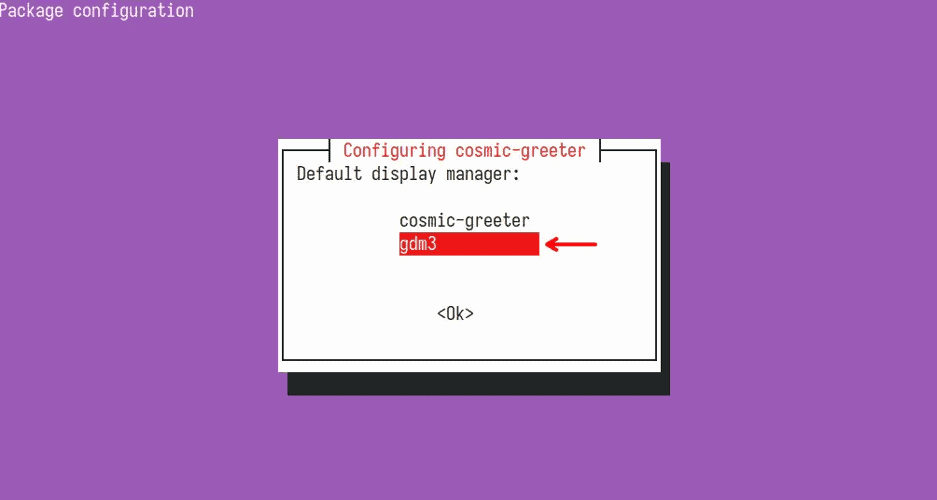
¿El motivo? Durante mis pruebas, el gestor de inicio de COSMIC funciona bien para iniciar una sesión COSMIC, pero genera conflictos al intentar acceder al escritorio GNOME. Por el contrario, GDM3 opera de manera fiable con ambos entornos. Además, si más adelante quieres revertir esta decisión, es más complicado.
Espera a que finalice la instalación. Una vez completada, cierra la sesión actual.
Paso 4: Iniciar Sesión en COSMIC
Al volver a la pantalla de inicio de sesión, haz clic en el icono del engranaje situado en la esquina inferior derecha y selecciona COSMIC de la lista.
Inicia sesión como de costumbre para comenzar a utilizar tu nuevo cosmic desktop en Ubuntu.

Cómo Cambiar a GDM3 desde COSMIC Greeter
Si durante la instalación seleccionaste el gestor de inicio de COSMIC como predeterminado y ahora necesitas cambiar a GDM3 desde COSMIC, el proceso es sencillo.
Primero, reconfigura el gestor de inicio con este comando:
sudo dpkg-reconfigure gdm3Cuando se te solicite en la interfaz de la terminal, selecciona gdm3 y confirma la acción.
Finalmente, habilita y reinicia el servicio GDM3:
sudo systemctl enable gdm3
sudo systemctl restart gdm3Tu pantalla de inicio de sesión predeterminada de Ubuntu será restaurada, y COSMIC seguirá estando disponible como una opción de sesión.
Guía para Desinstalar COSMIC de Ubuntu de Forma Segura
Si decides que COSMIC no es para ti, desinstalar COSMIC de Ubuntu de forma segura es fundamental. Para ello, usaremos la herramienta ppa-purge.
Primero, instálala si no la tienes:
sudo apt install ppa-purgeppa-purge es una utilidad que revierte todos los cambios hechos por un PPA, desinstalando el software y restaurando los paquetes originales de Ubuntu.
A continuación, ejecuta el siguiente comando para eliminar por completo el entorno de escritorio System76 y sus dependencias. La opción ppa-purge cosmic se encargará de todo:
sudo ppa-purge ppa:hepp3n/cosmic-epochUna vez finalizado el proceso, se recomienda encarecidamente reiniciar tu sistema.
Veredicto Final: ¿Merece la Pena Probar COSMIC?
Como has visto, instalar el escritorio COSMIC en Ubuntu 24.04 LTS es un proceso rápido y seguro si sigues los pasos correctos. Ahora tienes la oportunidad de probar uno de los entornos más prometedores del ecosistema Linux, con su moderno tiling de ventanas y su enfoque en el rendimiento, sin abandonar la estabilidad de tu Ubuntu 24.04 con COSMIC.
COSMIC ofrece funcionalidades avanzadas que superan muchas de las limitaciones de GNOME, y su sistema de tiling integrado lo distingue de otros entornos de escritorio convencionales.
¿Y tú? ¿Le darás una oportunidad a COSMIC? Cuéntame tu experiencia en los comentarios.









¿Qué te parece?
Es bueno conocer tu opinión. Deja un comentario.