




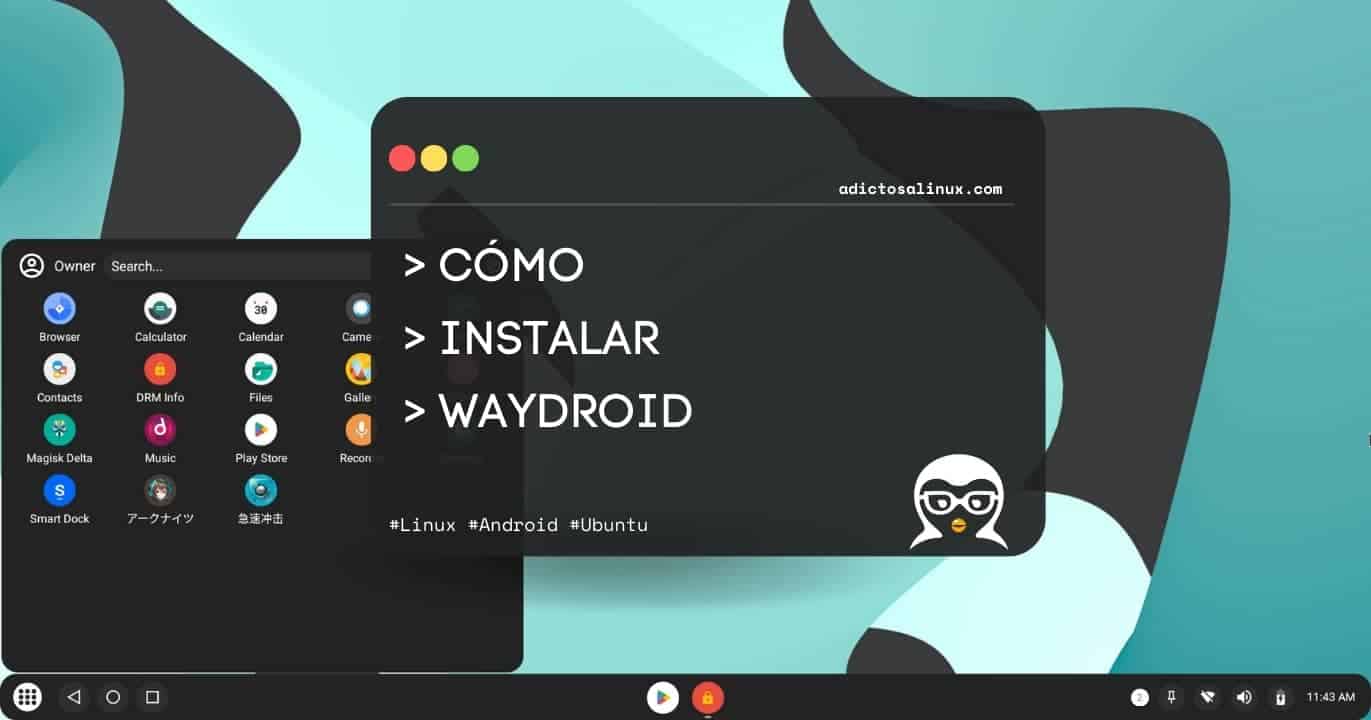





Waydroid es un contenedor diseñado para cargar un sistema operativo Android completo en sistemas GNU/Linux que operan bajo entornos de escritorio basados en Wayland. Es la respuesta para quienes se preguntan cómo usar apps de Android en Linux de forma nativa.
Waydroid permite ejecutar tus aplicaciones Android directamente en tu escritorio Linux, funcionando junto a tus aplicaciones nativas, una de las grandes ventajas de usar Waydroid en Linux. El contenedor tiene acceso al hardware necesario para un rendimiento óptimo.
El sistema base se suministra con una imagen mínima de Android basada en LineageOS. La imagen oficial actual se basa en Android 13 (LineageOS), aunque imágenes basadas en Android 11 siguen disponibles si no actualizas. Puedes encontrar más información en el sitio oficial de Waydroid.
Guía de Instalación de Waydroid en Linux
El proceso varía ligeramente dependiendo de tu distribución. Para consultar detalles adicionales o para otras distribuciones, siempre puedes revisar la guía de instalación oficial.
Para instalar Waydroid en Fedora:
sudo dnf install waydroidPara Ubuntu y Debian:
sudo apt install curl ca-certificates -y
curl https://repo.waydro.id | sudo bash
sudo apt install waydroid -yEl primer comando instala las dependencias necesarias, el segundo añade el repositorio de Waydroid y el tercero instala el paquete de Waydroid. Con esto completas el proceso para instalar Waydroid en Ubuntu o Debian.
Una vez finalizada la instalación, ejecuta:
sudo systemctl start waydroid-container
sudo systemctl enable waydroid-containerEl primer comando inicia el contenedor de Waydroid; el segundo asegura que Waydroid se inicie automáticamente con el sistema. Solo es necesario ejecutar esto una vez.
Inicia Waydroid desde el menú de aplicaciones. Cuando el sistema solicite los enlaces a las imágenes de Android, introduce los siguientes:
System OTA: https://ota.waydro.id/system
Vendor OTA: https://ota.waydro.id/vendor
Tras el primer inicio, se abrirá un entorno Android (por defecto Android 13 en instalaciones nuevas) con un conjunto mínimo de aplicaciones. En el área de notificaciones, observarás un error indicando que el dispositivo no está certificado.
En los siguientes pasos, corregiré este error.
Configurar Google Play y Soporte ARM con Waydroid Script
Por defecto, Waydroid ejecuta aplicaciones diseñadas para arquitecturas x86, porque funciona como un contenedor aislado (similar a Docker o LXC).
Para habilitar el soporte para ARM, es necesario instalar una capa de traducción. Adicionalmente, se deben instalar los servicios de Google para tener Waydroid con Google Play.
Un script automatizado facilita este proceso. Para su ejecución, se requiere que Python y lzip estén instalados en el sistema. Puedes instalarlos con los siguientes comandos:
sudo apt install python && sudo apt install lzip  # para Ubuntu, Debian
sudo dnf install python && sudo dnf install lzip # para FedoraInstalación y ejecución de waydroid_script
# Descarga del script
git clone https://github.com/casualsnek/waydroid_script
# Acceso al directorio del script
cd waydroid_script
# Creación de un entorno virtual en la carpeta venv para aislar las dependencias
python3 -m venv venv
# Instalación de los módulos requeridos
venv/bin/pip install -r requirements.txt
# Ejecución del script
sudo venv/bin/python3 main.pyEl código fuente del script lo puedes verificar en el repositorio de waydroid_script en GitHub.

Selecciona la versión de Android que prefieras (recomiendo Android 13 para mejor compatibilidad con apps modernas y actualizaciones de seguridad). Presiona Intro para confirmar.
A continuación, elige la opción Install.
En la siguiente pantalla, selecciona los componentes deseados presionando la barra espaciadora.
Recomiendo seleccionar los siguientes componentes:
gapps(servicios de Google)widevine(DRM para contenido multimedia)- libndk (recomendado en la mayoría de CPUs AMD por mejor rendimiento en builds recientes) o libhoudini (recomendado para Intel o como alternativa si libndk falla en alguna app; puedes reinstalar sin problema).
smartdock(para utilizar el modo multiventana)
CONSEJO
En hardware AMD actual, libndk suele dar mejores resultados, pero prueba ambos si una app específica se comporta raro.
NOTA
smartdock es un lanzador que añade una interfaz de escritorio (menú de aplicaciones, barra de tareas y notificaciones en la parte inferior). Puedes ver una demostración aquí.
ADVERTENCIA
El script se mantiene actualizado con soporte para Android 13. Si smartdock falla al descargar, revisa la URL en stuff/smartdock.py (puede necesitar actualizarse manualmente al .apk más reciente de F-Droid). En la versión actual del repo suele instalar sin tocar nada.
Registro del dispositivo para certificar Google Play
A continuación, registraremos el dispositivo en Google para asegurar el correcto funcionamiento de Google Play. Para ello, ejecuta:
sudo venv/bin/python3 main.py certifiedNOTA
Asegúrate de que el contenedor Waydroid esté en ejecución (puedes verificarlo con waydroid status). El comando generará un ID y una URL; abre la URL en tu navegador e ingresa el ID para certificar el dispositivo.
Si el procedimiento se ha realizado correctamente, los servicios de Google dejarán de generar errores.
Cómo Activar el Modo Multi Windows en Waydroid
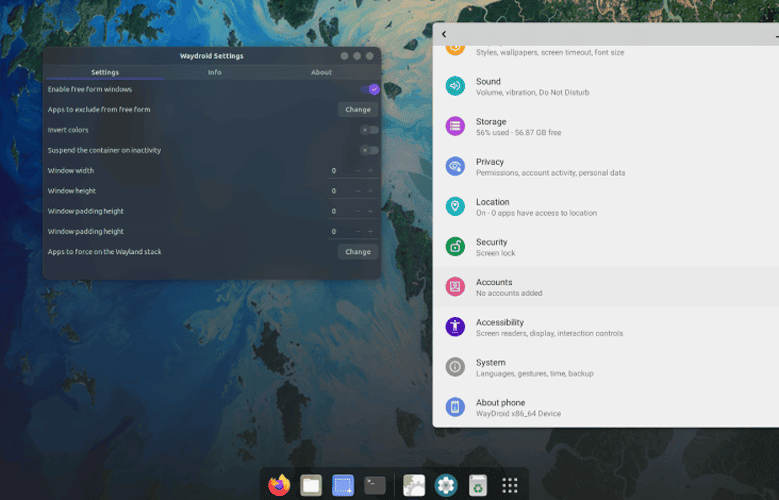
Para activar esta funcionalidad, conocida como Waydroid multi windows, ejecuta el siguiente comando en el terminal:
waydroid prop set persist.waydroid.multi_windows trueCONSEJO
Para desactivar el modo, sustituye true por false.
También es posible modificar la resolución de la ventana de Waydroid según la documentación oficial.
A continuación, reinicia la sesión de Waydroid:
waydroid session stop
waydroid session startNOTA
Ten en cuenta que las notificaciones del modo multiventana no se integran con tu sistema Linux. Para verlas, ejecuta la interfaz completa de Waydroid.
Para ello, ejecuta el comando:
waydroid show-full-uiCONSEJO
La ventana de Waydroid no tiene marco superior. Para moverla en el entorno de escritorio GNOME, mantén presionada la tecla Super mientras arrastras la ventana.
Al copiar un archivo o carpeta a la ruta /home/$USER/.local/share/waydroid/data/media/0, aparecerá en la raíz del sistema de archivos de Android.
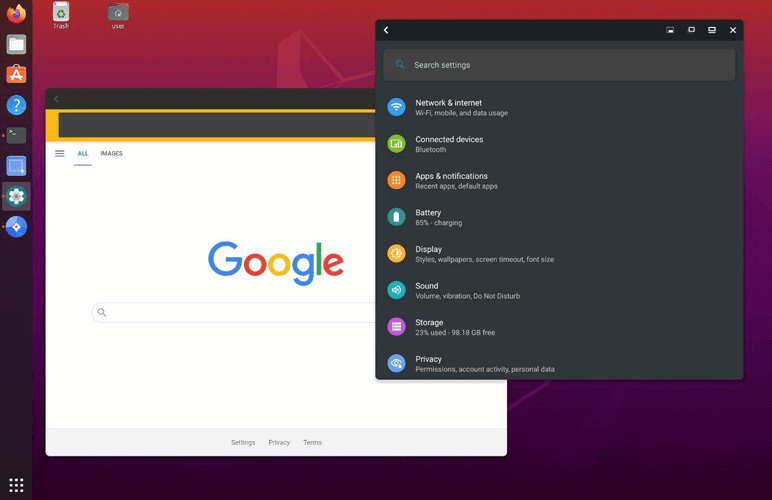
Listo. Acabas de instalar Waydroid y tienes lo mejor de ambos mundos. Ahora, a sacarle provecho a ese universo de aplicaciones de Android en tu escritorio Linux. Si acabas de configurar tu sistema, quizás te interese saber qué más hacer después de instalar Ubuntu para dejarlo a punto.









¿Qué te parece?
Es bueno conocer tu opinión. Deja un comentario.